Login am Smartphone
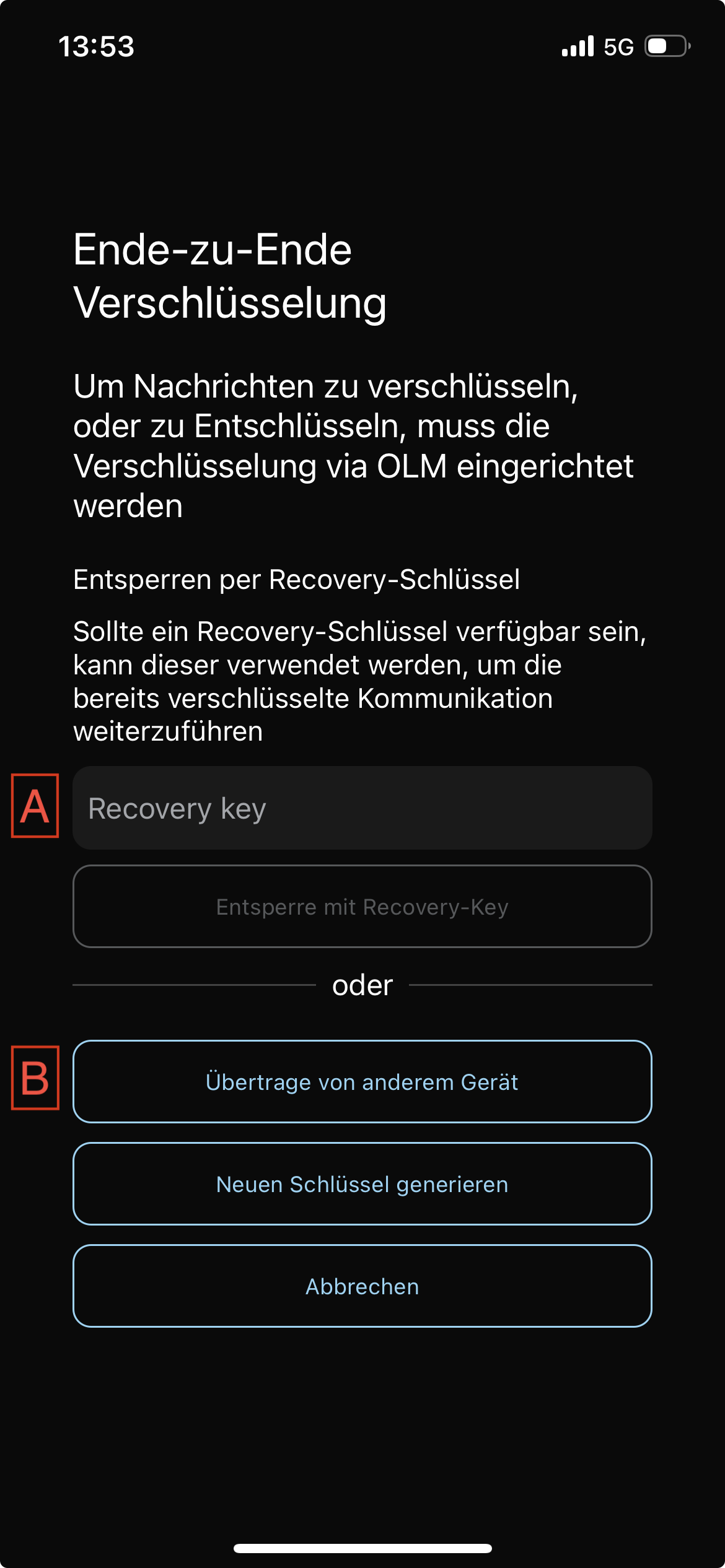
Anmeldung in der mobilen App
- Öffne die Aura App.
- Richte deinen Home Server ein:
- Gib die Adresse deines Home Servers ein.
- Tippe auf Übernehmen.
- Sobald der Home Server gefunden wurde, wähle Mit Benutzername und Passwort anmelden.
- Gib deinen Benutzernamen ein.
- Gib dein Passwort ein.
- Tippe auf Anmelden.
- Wähle eine der folgenden Optionen:
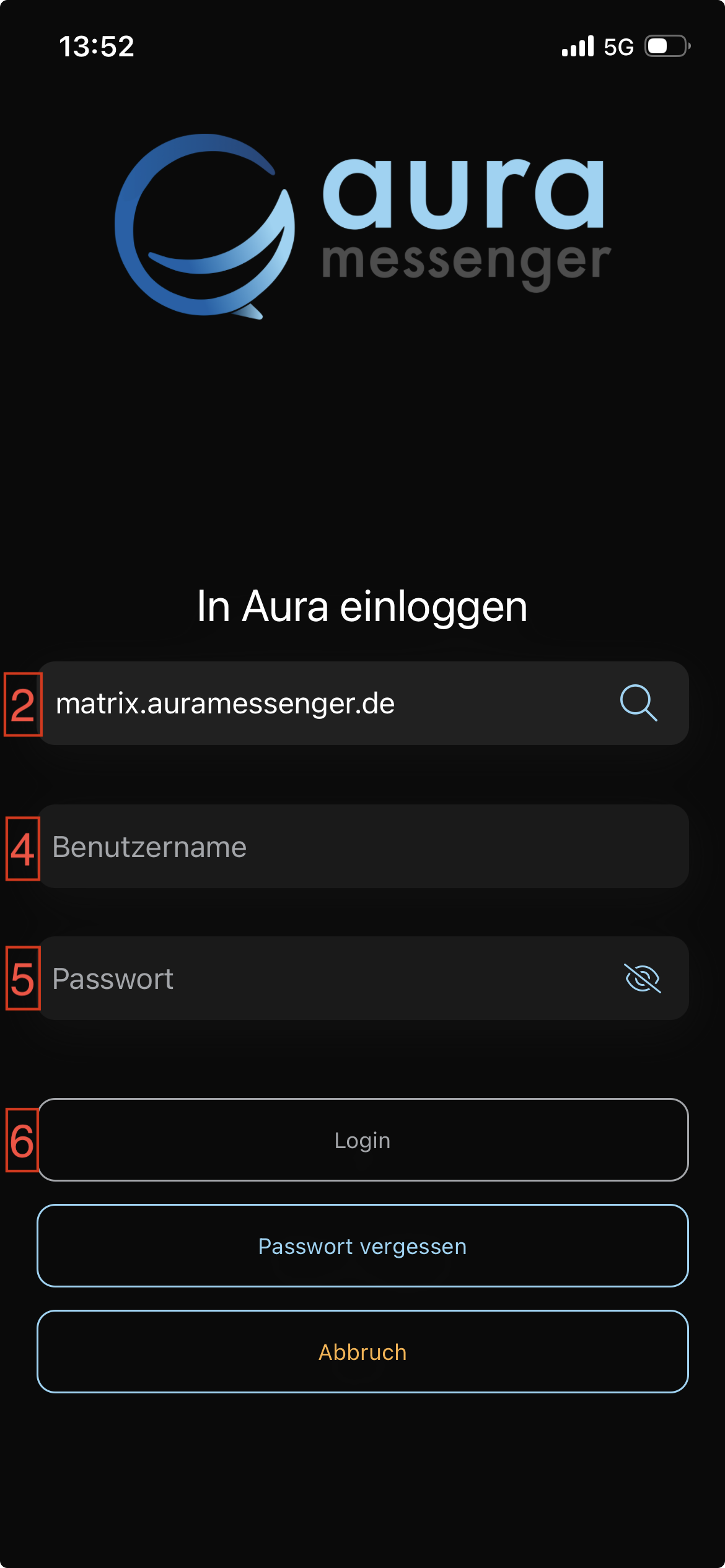
Option A: Mit Recovery Key entsperren
Infos zum Recovery Key.
- Wähle Recovery Key.
- Hole deinen Recovery Key aus dem sicheren Speicherort, an dem du ihn hinterlegt hast.
- Gib den Recovery Key ein.
- Tippe auf Entsperren mit Sicherheitsschlüssel.
- Wähle aus, ob der Schlüssel auf diesem Gerät gespeichert werden soll.
- Nach dem Entsperren werden deine Chats und Nachrichten mit dem Gerät synchronisiert.
Option B: Von einem anderen Gerät übertragen
- Wähle Von einem anderen Gerät übertragen.
- Stelle sicher, dass die App auf deinem anderen Gerät geöffnet und angemeldet ist.
- Bestätige auf dem bereits angemeldeten Gerät die Verifizierungsanfrage.
- Wähle eine Verifizierungsmethode und entscheide dich für SAS.
- Vergleiche die angezeigten Emojis auf beiden Geräten.
- Bestätige auf beiden Geräten, dass die Emojis übereinstimmen.
- Nach der Bestätigung ist das neue Gerät verifiziert. Nachrichten werden nun entschlüsselt und verschlüsselt.
Hinweis: Die Geräteübertragung funktioniert in beide Richtungen – sie ist nicht auf die Web-Version beschränkt. Sie kann immer genutzt werden, solange mindestens ein Gerät bereits angemeldet ist.